Assistance · Launcher Windows
Windows bloque le launcher ?
Repère le message affiché sur ton PC, puis suis le bon parcours. Un avertissement de réputation et une menace détectée demandent des actions différentes.
Vérifie d’où vient le fichier
Télécharge l’installateur depuis cette adresse officielle, sans passer par un fichier envoyé en message privé :
https://launcher.aflandz.fr/AflandZ-Launcher-Setup.exeLe fichier s’appelle AflandZ-Launcher-Setup.exe. Windows peut ajouter « (1) » si tu le télécharges plusieurs fois. Un nom identique ne suffit pas : vérifie aussi l’adresse de téléchargement.
L’avertissement SmartScreen
SmartScreen peut avertir lorsqu’un fichier n’a pas encore une réputation suffisante. Ce message ne prouve ni qu’il contient un virus, ni qu’il est sans risque.
- Après avoir vérifié la source ci-dessus, ouvre le fichier et clique sur Informations complémentaires.
- Vérifie le nom de l’application. Si tu as un doute sur le fichier ou sa provenance, ferme la fenêtre et demande de l’aide.
- Si Exécuter quand même est proposé et que tu choisis de poursuivre, clique dessus. S’il n’apparaît pas, consulte le cas « aucun bouton ».
Les deux captures ci-dessous concernent uniquement cet avertissement SmartScreen. Elles ne s’appliquent pas à une détection de virus.
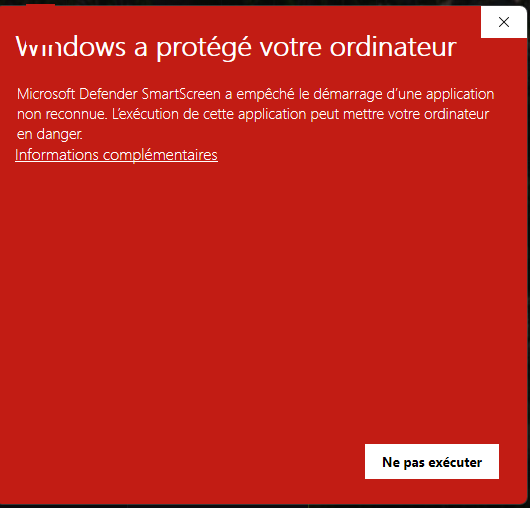
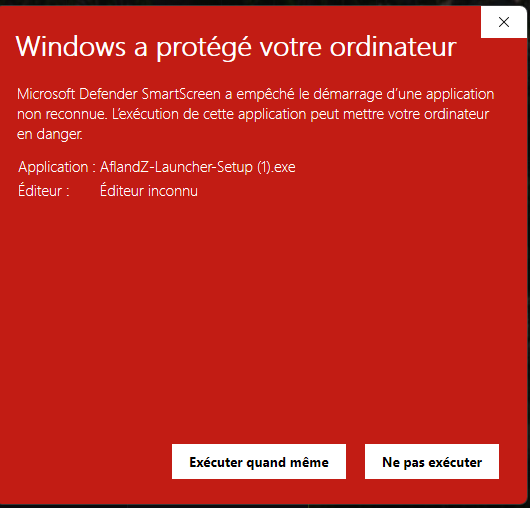
Vraies captures du launcher AflandZ, avec les zones à cliquer. Touche une image pour l’agrandir. La présentation et les options peuvent varier selon ton Windows.
Puis, pendant l’installation : si Windows demande l’autorisation de modifier l’appareil, n’accepte que si cette demande suit bien l’ouverture de l’installateur AflandZ que tu viens de vérifier.
L’antivirus signale un virus
Laisse le fichier bloqué ou en quarantaine. Ne le restaure pas et ne désactive pas ton antivirus pour lancer l’installation.
Ouvre un ticket sur notre Discord avec :
- une capture du message et le nom exact de la menace ;
- ta version de Windows (10 ou 11, et sa version si disponible) ;
- l’adresse depuis laquelle tu as téléchargé le fichier.
Masque les informations personnelles visibles sur ta capture. L’équipe pourra examiner le signalement avant de te proposer la suite.
Pas de bouton « Exécuter quand même »
Smart App Control (contrôle intelligent des applications) ou une règle de ton PC peut empêcher l’exécution. Smart App Control ne propose pas d’autorisation pour une application individuelle.
Garde les protections actives et contacte notre aide avec une capture du message : nous vérifierons les possibilités, dont une version compatible lorsqu’elle est disponible.
Sur un PC géré par une école ou une entreprise, adresse-toi à son administrateur. Le bouton SmartScreen peut aussi être masqué par une règle de sécurité.
Besoin d’un coup de main ?
Ouvre un ticket sur le Discord AflandZ en joignant le message exact affiché.